
Хром не запускается. Почему не запускается браузер гугл хром
Иногда получается так, что у многих пользователей ПК не открывается "Гугл Хром". Довольно часто причины могут быть необъяснимы - вечером все было хорошо, а уже сейчас происходят "глюки". Так давайте же разберемся, почему и как бороться с этой ситуацией.
Почему так бывает
Проблемы с компьютером - это довольно распространенные явления. К ним часто относят и разнообразные неполадки с веб-браузерами. "Гугл Хром", "Мозилла", "Эксплорер" - все равно, какая программа у вас установлена. Главное, что "глюки" не обходят стороной ни один вариант.
Итак, давайте попробуем разобраться, почему не открывается "Гугл Хром". Наиболее частая помеха при запуске - это антивирусная программа. Абсолютно любая. Также неполадки могут вызвать вирусы и разнообразные установленные программы. Давайте по отдельности рассмотрим каждую причину, чтобы выяснить, почему не открывается браузер "Гугл Хром".
Антивируска
Как бы странно это ни звучало, но антивирусные программы могут не только служить на благо пользователю, но и во вред. Случается это потому что многие не смотрят, по каким страницам и адресам они проходят. Если вы кликнете по вредоносной ссылке, которая не содержит троянов и червей, то может получиться не очень приятная ситуация - при перезагрузке браузер перестанет работать. Точнее, процесс начнет запускаться, но "картинки" не будет.
В данном случае вам необходимо проверить систему на наличие вирусов, после чего отключить "антивируску" и попробовать запустить ваш браузер. Если это не поможет, полностью удалите веб-программу и переустановите ее. Все должно заработать.

Иногда причиной того, что не открывается "Гугл Хром" может стать Он воспримет браузер как запрещенный процесс, после чего заблокирует его. В таком случае отключите антивирус и брандмауэр и попытайтесь начать работу.
Вирусы
Довольно частым ответом на вопрос о том, является присутствие вирусов на компьютере. Хорошо, если они не сжирают вашу систему, а добрались только до браузера. Хоть и неприятное явление, но терпимое.
Если вы подозреваете, что ваш компьютер не запускает "Гугл Хром", первым делом пустите в ход антивирусную программу. Какой именно воспользоваться - решать только вам. Тем не менее, мы бы порекомендовали вам "Доктор Веб" - его легко можно достать и пользоваться без усилий. Кроме того, эта "антивируска" имеет так назывемые бесплатные демо-версии, которые помогают обнаружить "заразу" на компьютере. При этом покупать итоговый продукт вам не придется.
Итак, когда вы определились, какую антивирусную программу использовать, запустите ее. Во время проверок оставьте компьютер в покое - закройте все программы и игры, в том числе и браузеры (если какие-то работают и открыты). Когда компьютер завершит проверку, вылечите все обнаруженные файлы, что не поддается лечению - удалите.
Будьте осторожны - среди вредоносных программ могут встречаться важные системные данные. Поэтому, перед тем как начинать работу с антивирусами, сохраните все важные данные, которые вам необходимы. Так, на всякий случай.
Перезагрузите компьютер после завершения сканирования и лечения. После этого попытайтесь запустить "Гугл Хром". Если все прошло безуспешно, полностью удалите браузер со всеми закладками и прочими данными, после чего переустановите его. Все должно вернуться в нормальное русло.
Перезапуск
Конечно, если все предыдущие методы оказались бесполезными, существует только один выход - переустановка системы. Конечно же, можно осуществить откат. Впрочем, от всех проблем, как говорят системные администраторы, "есть одно лекарство - снеси "Винду" и все дела".
Итак, когда вы решитесь на этот непростой шаг, найдите установочный диск "Виндоус". Перед этим заранее запишите важные личные данные, чтобы не потерять их. Вставьте установочный диск в компьютер и дождитесь запуска.
Выберите "установка операционной системы Windows". Перед вами откроется окно выбора способа проведения процесса - "чистая" и "поверхностная" установка. Для того чтобы избавиться от волнений о том, почему не запускается "Гугл Хром", лучше выбрать первый вариант. Далее при помощи простых действий отформатируйте жесткий диск и выберите путь установки Windows. Дождитесь завершения процесса. Компьютер перезагрузиться примерно 3 раза - не пугайтесь. Дальше установите браузер и пользуйтесь им как прежде. Теперь вы знаете, что делать, если не открывается "Гугл Хром".
Причин, почему не открывается обозреватель Гугл Хром в Windows, может быть огромное количество. Здесь могут быть замешаны системные сбои, вызванные внеплановым отключением питания, действия вирусных программ и вредоносных скриптов, повреждения исполняемых файлов Google Chrome, блокировка фаерволом и многое другое. В данной статье собрана информация о том, что делать, если ваш Гугл Хром не запускается, а также описывается, почему подобные проблемы могут возникать.
Самое первое, что рекомендуется делать, если какая либо программа (в том числе и веб-браузер Гугл Хром) зависла и не открывается – это перезапустить ваш персональный компьютер. Вполне возможно, что какая-то необходимая для работы браузера служба Windows подвисла и перестала правильно функционировать. В этом случае, после перезагрузки все будет работать, как и раньше.
Если же ваш браузер не запускается достаточно часто – стоит обратить внимание на другие способы решения данной проблемы, которые описаны далее.
Конфликт с антивирусом
Другая распространенная причина, почему не работает Гугл Хром – конфликтные ситуации с установленным на вашем компьютере антивирусными программами. Для диагностики данной проблемы достаточно просто временно отключить антивирус и попробовать запустить браузер Гугл Хром.
Если он открывается нормально, значит, вы нашли источник неприятностей. В этом случае вам нужно просто добавить браузер в список исключений. О том, как это делать, можно прочитать в руководствах по использованию вашего конкретного антивируса для Windows.
Не забудьте после проверки и настройки активировать работу программного обеспечения обратно, чтобы не оставлять опасные уязвимости в операционной системе.
Конфликт с брандмауэром Windows
Еще одна программа, которая может конфликтовать и Гугл Хром и служить причиной, почему он не открывается – встроенный в ОС Windows брандмауэр. Это специальное приложение, которое призвано обеспечивать безопасность ваших персональных данных во время работы по сети и в интернете.
Как и в случае с антивирусным программным обеспечением для диагностики данной проблемы достаточно просто временно отключить работу брандмауэра. Чтобы приостановить его, пользователям Windows требуется делать следующее:
Проверка с помощью Cleanup Tools
Вы также можете проверить свою операционную систему с помощью специальной утилиты от разработчика Google, которая называется Chrome Cleanup Tools. Загрузите ее с официального сайта https://www.google.com/chrome/cleanup-tool/ , предварительно прочитав условия пользовательского соглашения.

Утилита не требует установки перед началом работы – сразу после запуска она начнет сканировать вашу систему на предмет наличия всевозможных скриптов, процессов и приложений, которые могут помешать корректной работе обозревателя Chrome. Если какие-либо подозрительные программы будут найдены — Chrome Cleanup попытается разрешить возникающие конфликты или предложит вам удалить мешающее ПО.
Переустановка обозревателя
В случае, если ни одно из предложенных выше действий не помогло вам решить проблему с запуском программы – ее необходимо переустановить. Для этого удалите Google Chrome через Панель Управления, а после этого скачайте свежую версию с официальной страницы загрузки —
Google Chrome (в русской транскрипции - «Гугл Хром») пользуется большой популярностью у владельцев персональных компьютеров, ноутбуков, планшетов и мобильных устройств. Обычно Хром быстро загружается и бесперебойно работает в том случае, если пользователь выбрал подходящий тариф интернет-трафика. Однако в работе браузера случаются и сбои. Иногда зайти в интернет не получается: компьютер пишет, что страница в данный момент недоступна.
Обычно пользователю предлагается в первую очередь проверить наличие подключения к интернету. Если подключение имеется, компьютер может предложить исправить ошибки, допущенные во время сеанса. Обычно после исправления ошибок проблема разрешается, и Гугл Хром благополучно открывается. Однако, помимо отсутствия подключения и допущенных ошибок, этот браузер может не открываться и по другим причинам.
Назначение Google Chrome
В последнее время резко возросло количество пользователей интернета, которые предпочитают выходить в сеть именно через Google Chrome. Браузер обычно используется для того, чтобы:
- Зайти в поисковые системы и найти информацию на конкретную тему. Обычно, когда пользователь заходит в браузер, автоматически открывается поисковая система Гугл, а уже через нее можно при желании зайти в Яндекс и другие популярные в России поисковики. В этом чаще всего не возникает необходимости, так как в браузере есть практически все.
- Скачать фотографии и анимированные изображения.
- Создать собственный профиль в Гугл и получить из него доступ в почту и в социальные сети.
- Прослушать и скачать любимую музыку.
- Просмотреть и скачать видео: фильмы, мультфильмы, любительские видеозаписи.
- Играть в интересные компьютерные игры.
Проблемы с запуском браузера
Иногда открывать Google Chrome не получается. Когда пользователь нажимает на иконку с надписью, страница оказывается недоступной. Это может быть вызвано следующими причинами:
- В компьютер попал вредоносный вирус. Чаще всего вирусы заносятся с флешки или при скачивании бесплатных приложений с сомнительных сайтов.
- Поврежден профиль пользователя в Гугл. Такое тоже не редкость. Профиль может повредиться в том случае, если пользователь будет открывать сомнительные письма, полученные по электронной почте. Например, ни в коем случае не стоит открывать так называемые «письма счастья» примерно такого содержания: «Хочешь получить 2000 рублей? Жми сюда». Как только пользователь пройдет по этой ссылке, его аккаунт будет взломан.
- Возможно, на компьютере установлена автоматическая защита, из-за которой некоторые интернет-браузеры и приложения могут не открываться. В таком случае нужно снять защиту.
- Бывает и такое, что неожиданно закончился интернет-трафик. Чтобы избежать неприятных сюрпризов, лучше всего выбрать такой тариф, чтобы связь с интернетом автоматически продлевалась на какое-то время после того, как установленный объем трафика, входящий в абонентскую плату, закончился.

Также Гугл может оказаться недоступным в результате изменения настроек интернета. Этот вариант тоже не стоит исключать, особенно, если у компьютера более одного пользователя . Главное - постараться спокойно выяснить причину неисправности. Можно действовать «методом исключения». Исключив одну причину, потом вторую, третью, пользователь в конечном счете выявит ту неполадку, из-за которой Гугл Хром неожиданно стал недоступен. Начинать надо с подключения к Сети, потом попробовать исправить ошибки и проверить, не закончился ли трафик. Если с этим все в порядке, вероятнее всего, причина в вирусах.
Исправление ошибок
Для того, чтобы открыть браузер Гугл Хром , лучше всего почистить компьютер и все съемные диски (флешки) от вирусов. Вполне возможно, что после чистки все приложения начнут быстрее работать, а то, что не открывалось, откроется. При наличии лицензионной версии антивирусной программы осуществить очистку от вирусов можно самостоятельно, не прибегая к помощи специалиста. Если же лицензионного «антивирусника» нет в наличии, не стоит скачивать такие программы из интернета самостоятельно. Лучше всего прибегнуть к помощи специалиста. Перед тем как специалист начнет работу, стоит сохранить все необходимые файлы, потому что в процессе устранения неполадок они могут потеряться.

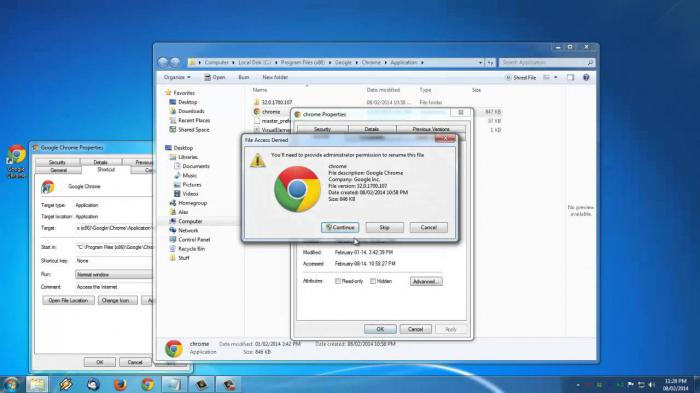
Еще один эффективный способ решения проблемы - удалить свой профиль из Гугла и создать его заново. Это помогает в том случае, если Goofle Chrome не открывается из-за поврежденного профиля. Также можно полностью удалить с компьютера саму эту программу. Имеется в виду не только удаление ярлыка Гугл Хром с рабочего стола, но удаление целой папки (обычно она размещается на диске С, как и другие программы). После этого можно смело устанавливать Google Chrome заново.
Гугл Хром позволяет людям всегда быть в курсе событий, находить интересную информацию, слушать любимую музыку и смотреть любимое видео, не выходя из дома. Гугл Хром помогает приятно провести время в интернете и оперативно найти все, что нужно пользователю. Если любимый браузер не открывается, не нужно расстраиваться и огорчаться. Надо просто подумать, почему это могло случиться, и действовать по обстоятельствам. Если ничего не получается , квалифицированный специалист решит эту проблему быстро и качественно. И Гугл Хром снова будет радовать быстрым доступом во Всемирную Сеть.
Видео
Из нашего видео вы узнаете о возможных проблемах с Google Chrome и путях их решения.
Google Chrome – отличный браузер, который заслуженно получил звание самого быстрого по скорости работы. Пользователи не раз отмечали, что он также один из лучших, когда дело касается борьбы с вирусами, «троянами» и другими интернет-вредителями. За последние годы Chrome становится всё популярнее. Но даже самые лучшие не застрахованы от сбоев и неполадок, и вы тоже можете столкнуться с ситуацией, когда не работает Google Chrome.
Случается так, что браузер не открывает ни одной страницы, выдает ошибки, а то и вовсе не запускается на компьютере? Почему, в чём же может быть причина? Не нужно сразу впадать в панику. Часто бывает так, что основная причина лежит на поверхности. В 50% случаев для устранения проблемы достаточно перезагрузить компьютер. Возможно, сбой произошел в самой системе. Если же после выполнения данного действия ничего не изменилось и браузер Гугл Хром по-прежнему не реагирует, необходимо проверить интернет-подключение. Может быть, у вас пропало соединение, и стоит позвонить в службу поддержки и узнать, почему это случилось или убедиться, что все провода подключены и работают исправно.
Вы перезагрузили компьютер и убедились в наличии исправности вашего интернета, но ничего не изменилось – значит, проблема с гугл хромом серьезней. Итак, почему такая неприятность случается и как её исправить?
Если браузер даёт сбой в самом начале работы, то самым простым объяснением, почему это происходит, может быть неправильная установка «Хрома» на вашем компьютере. Целесообразно будет переустановить программу. Нужно будет полностью удалить браузер, а потом зайти на официальный сайт и скачать новую программу там. Кстати говоря, иногда самым легким решением оказывается обычное обновление версии Гугл Хрома на последнюю.
Не лишним будет узнать совместим ли браузер с вашим программным обеспечением и если нет, то почему и что необходимо изменить (хотя это маловероятно).
В обязательном порядке отключите все расширения Гугл Хрома, которые у вас установлены. Сделать это нужно через настройки, пункт «Расширения». Отключите их все по очереди, при этом проверяя, не заработал ли браузер должным образом. Как известно, устанавливаться расширения могут и без нашего ведома, совершенно случайно.
Проверьте Кэш. Вполне возможно, что он настолько замусорен, что являет собой причину зависания браузера Google Chrome. В таком случае его следует удалить, с помощью программы CCleaner.
Попробуйте обновить Flash Player, если сбои в программе в первую очередь проявляются при просмотре видео.
Не запускается браузер
Проверьте и удалите сомнительные программы, которые установились недавно. Они могут мешать работе Google Chrome. Многие ПО просто не совместимы между собой и вызывают перебои в работе друг друга.
Мешать открытию Гугл Хрома на вашем компьютере могут некоторые брандмауэры и антивирусы. В таком случае браузер Гугл Хром нужно включить в список избранных. Чтобы убедиться, что причина кроется именно в этих программах, то просто на какое-то время отключите их, если «Хром» успешно запустился, то наше предположение верно.
Всегда помните о том, что неприятности такого рода могут быть следствием того, что на вашем компьютере скрываются вредоносные файлы (вирусы, «трояны»). Просканируйте ПК и браузер на наличие подобной гадости при помощи антивируса и вылечите файлы, или удалите их. Кроме того, не помешает применить антивирусные утилиты, такие как Curelt от Dr.Web или Hitman Pro.
Не открываются страницы в Google Chrome
Случается и такое, что браузер бесконечно грузит страницу, но никак не может её открыть. В таком случае в первую очередь нужно выполнить все те действия, которые описываются выше: то есть переустановить Google Chrome, просканировать, проверить на наличие вирусов и несовместимых программ. Но причины могут быть и другие.
Нередки случаи, когда страницы не открываются из-за каких-либо временных перебоев и неисправностей. Для того, чтобы убедиться, ваш ли это случай, нужно попробовать открыть ту же страницу в другом браузере — Internet Explorer или Firefox. В том случае, если страница спокойно открывается, скорее всего, ошибка возникла при попытке «Хрома» подключиться к сети Интернет. Вероятно, вы ввели некорректный веб-адрес. Обязательно проверьте правильность его написания. Если всё правильно, то не исключено, что страница на данный момент недоступна по техническим причинам.
Может возникнуть необходимость почистить файлы cookie. Файлы эти создаются веб-сайтам (на которые вы когда-то заходили) для того чтобы сохранить некоторую информацию, например, данные о профилях или настройки веб-сайтов. Ошибку при загрузке страниц может вызвать именно файл cookie в том случае, если он повреждён. Алгоритм удаления cookie файлов следующий: на панели инструментов Google Chrome заходим в «Настройки», затем выбираем «Показать дополнительные настройки», находим там раздел «Конфиденциальность» — «Настройки контента», здесь видим «Файлы cookie», «Файлы cookie и данные сайта», жмем «удалить всё».
Прокси
Еще одной причиной, почему браузер работает неправильно, могут послужить настройки прокси-сервера. Нужно всего лишь изменить их, применив тот же алгоритм, что описан выше с файлами cookie. Но после раздела «Показать дополнительные настройки» жмем на «Изменить настройки прокси-сервера», далее «Настройка сети». Ставим флажок на «Автоматическое определение параметров». Подтверждаем действие – «ОК».
Последний вариант
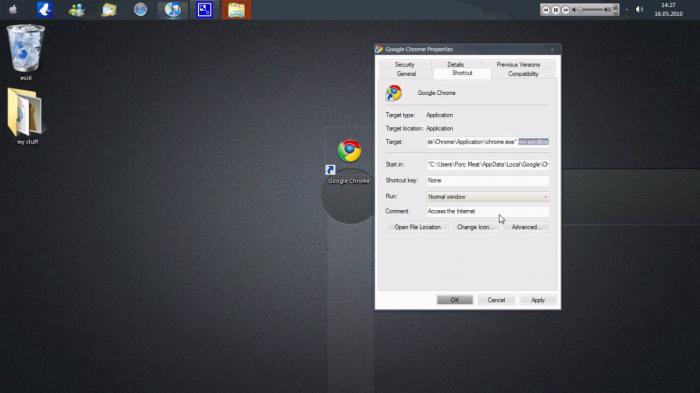
И самый последний совет. Применять его следует только в том случае, когда больше ничего не помогло. В свойствах ярлыка Google Chrome пропишите ключ -no -sandbox. Этот метод не совсем безопасен, потому что в таком случае он становится очень уязвимым и больше подвержен вирусам извне.
Представим ситуацию, вы зашли в интернет, используя браузер Google Chome, а он не открывается. В чем причина? Не обязательно сразу обращаться к специалистам. Эти проблемы под силу решить любому пользователю. Рассмотрим, почему google chrome не открывается, и что предпринять.
Почему браузер перестал работать
Причины бывают следующими:
- Сбой настроек;
- Повредились системные файлы;
- Вирусы.
Рассмотрим подробнее что предпринять.
Что предпринять в первую очередь
Перезагрузите браузер. Закройте его при помощи «Диспетчера задач». Для этого нажимаем комбинацию клавиш Win+X и выбираем его в списке. 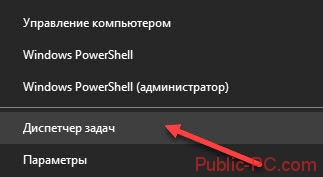
Далее нажимаем кнопку «Снять задачу». 
Повредились системные файлы
Иногда не открывается Google Chrome из-за поврежденных системных файлов. Они используются для работы ОС и приложений. Даже сами разработчики обозревателя советуют проверять защищенные файлы при появлении проблем с работой. Как проверить? Откройте командную строку с правами администратора. Для этого нажимаем Win+X.
С версии Windows 10 1703 и выше, вместо «Командная строка» написано «Windows PowerShell».

Конфликты ПО
Посмотрите загруженные модули. Пропишите в адресной строке команду: chrome://conflicts/. Если конфликты отобразятся, определите какой программой они вызваны. Деактивируйте или полностью их удалите. 
Отключайте их с осторожностью, особенно если это программа, чтобы потом система работала нормально.
Блокировка антивирусом
Антивирус открывает доступ не всем приложениям. Иногда блокирует программы. Тогда, добавьте браузер в исключения. Например, у меня установлен Eset Smart Security. В настройках нажмите кнопку «Изменить». 
Вирусы
Драйвер видеокарты
Проблемы с обновлением
Google Chrome обновляется автоматически. Если у вас старый ПК возможны проблемы. Некоторые обновления конфликтуют со старым оборудованием. Поэтому попробуйте его отключить. Тогда вы будете точно знать причину почему он не открывается.
Скачайте предварительно работающую версию браузера и храните ее на случай выхода из строя свежей версии.
Как отключить
Нажимаем комбинацию клавиш Win+R. Далее прописываем команду «msconfig». 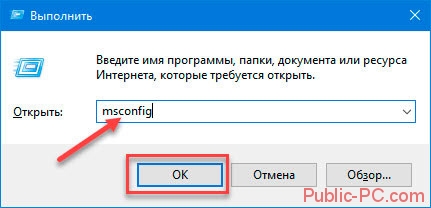
Переходим на вкладку «Службы» и отмечаем опцию «Не отображать Майкрософт». С пунктов «Google (gupdate)» и «Update (gupdatem)» галочки уберите. 
Сброс настроек
Воспользуйтесь специальной утилитой «Cleanup Tool». Загрузите ее по адресу: https://www.google.ru/chrome/cleanup-tool/
. 
Запустите ее. Она произведет очистку и сбросит опции.
Рассмотренные способы не помогли
Запустите обозреватель со специальным ключом. Нажимаем по ярлыку Chrome правой кнопкой мыши и открываем «Свойства». На вкладке «Ярлык» прописываем ключ — no-sandbox. Сохраняем изменения и перезапускаем браузер. 
Пользуйтесь этим способом с осторожностью, так как будут открыты некоторые его уязвимости. Сделайте так только для получения из обозревателя сохраненной информации.
Переустановка
Полностью удалите Google Chrome деинсталлятором. Как это сделать прочитайте в статье: «Удаление программ». При помощи другого браузера скачайте свежую версию с официального сайта: https://www.google.ru/chrome/index.html
. Нажмите на «Скачать». 
Важное дополнение
На сайте система может неправильно определить разрядность ОС. Уточните, что скачивается версия такой же разрядности, как у Windows. Для этого нажмите «Пуск»-«Программы»-«Служебные»-«Панель Управления». Далее поставьте просмотр: «Мелкие значки». Откройте раздел под названием «Система». 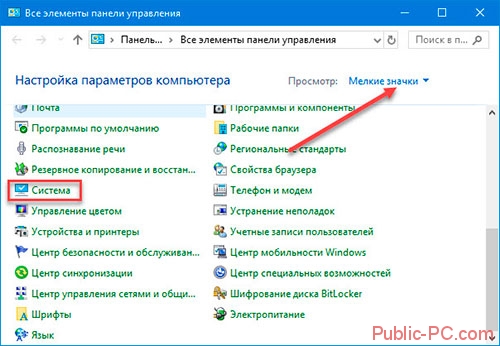
В разделе «Тип системы» посмотрите разрядность.
Откроется форма, где все подробно расскажите.
Спросите на официальном форуме Google
Перейдите по адресу https://productforums.google.com/forum/#!forum/chrome-ru
. Нажмите кнопку «Новая».
В открывшейся форме опишите проблему и способы ее решения. Добавьте ссылку, файл или изображение (если нужно). Нажмите на «Опубликовать». 
Вывод
Мы рассмотрели, почему перестал открываться Google Chrome. Первое что сделайте, перезагрузите его. Далее проверьте систему на вирусы, удалите ресурсоемкие приложения. Если нет желания переустанавливать, попробуйте запустить специализированную утилиту от Google. Причин может быть много, поэтому возможно придется перепробовать несколько способов, пока не поймете в чем дело.