
Как включить секретные настройки для разработчиков на Android. Режим разработчика Андроид — для чего он нужен, как включить и отключить Android 7 не включить параметры разработчика
В этой теме я расскажу, как включить режим разработчика на Android 8.1 и этот способ работает практически на любом телефоне Android, в нашем случае Samsung J6+ .
Активация режима для разработчика на телефонах и планшетах с версией Андроид 6, 7, 8, а также более ранних ОС выполняется одинаково.
Для того чтобы в меню настроек появился дополнительный пункт «Для разработчиков» необходимо:
1. Зайдите в настройки вверху или внизу списка откройте пункт «Сведения о телефоне » или если это планшет «О планшете ».

2. Найдите раздел «Сведения о ПО », (Просмотр текущей версии Android , полосы частот, ядра, номер сборки и т.д.).

3. На середине , а иногда и в конце списка с данными о вашем устройстве найдите пункт «Номер сборки » или «Номер версии ».

4. Начните многократно щелкать пальцем по этому пункту . Во время быстрых нажатий должно появиться всплывающее уведомлении , которое предупредит вас, что вы находитесь на верном пути, для того, что бы включить режим разработчика . (Осталось еще несколько шагов и вы разработчик на своем телефоне).

5. В конце нажатий по версии ПО , вы увидите все тоже уведомление, но уже с поздравление «Вы стали разработчиком! » - это и будет означать, что режим разработчика в вашем телефоне Android уже благополучно включен .

6. После этого вы сможете зайти в настройки режима для разработчиков . Для этого вернитесь и откройте «Настройки » найдите дополнительный раздел внизу «Параметры разработчика » или «Для разработчиков » или «Настройки» - «Дополнительно» - «Для разработчиков». Может потребоваться дополнительно перевести переключатель режима разработчика в положение «Вкл ».

Возможно, на некоторых моделях устройств с сильно измененной операционной системой, способ включения режима для разработчиков может не сработать, однако я лично такого пока не встречал (всегда срабатывало и при нестандартных интерфейсах настроек на многих китайских телефонах).
Популярная операционная система для мобильных гаджетов Android имеет обширный специализированный функционал, который используется программистами и отладчиками приложений, тестерам оборудования, а также продвинутыми пользователями, желающими получить максимум от своего устройства. В частности, в ОС предусмотрена возможность отображения загруженности процессора и модуля памяти, записи статистики об использовании отдельных процессов и программ. Можно также симулировать работу экрана в разнообразных разрешениях и цветовых схемах, что становится настоящей палочкой-выручалочкой для тестеров сайтов и других специалистов, отвечающих за удобство работы с приложениями и сетевыми ресурсами. Для получения доступа к таким опциям нужно включить режим разработчика Android.
Каким образом это сделать, а также как выключить данную среду, мы подробно рассмотрим ниже. Описываемые действия будут идентичны практически для всех устройств под управлением Андроид, будь то топовый смартфон от известного бренда или же простая и дешевая трубка от малоизвестного.
Как включить режим разработчика Android?
Чтобы получить доступ к инженерному функционалу ОС, следует выполнить следующие действия:

Режим разработчика Андроид - базовый инструментарий
Переходим вверх на один уровень меню и опускаемся в самый низ. Перед пунктом «Об устройстве » видим новый раздел «Для разработчиков ». Отсюда и осуществляется доступ к специализированным настройкам.

Нажимаем добавленный пункт меню – открывается непосредственно режим разработчика Андроид. Отсюда можно получить доступ к следующим опциям:
- «Отчет об ошибке » - сбор сведений о текущем состоянии устройства и отправка скомплектованного отчета по e-mail.
- «Пароль для резервного копирования » - позволяет защитить создание копий информации, хранимой на устройстве, индивидуальным паролем.
- «Не выключать экран » - если установить галочку на этом пункте, то при зарядке гаджет всегда будет подсвечиваться.
- «Выбрать среду » - здесь можно установить рабочую среду. На современных гаджетах используются среды ART и Dalvik – лучше отдать предпочтение первой, она позволяет существенно поднять производительность аппарата и используемых программ.
- «Включить журнал трансляции операций HCI Bluetooth » - при активации данной опции все данные Bluetooth будут отображаться в едином файле.
- «Проверка HDCP » - с помощью данного средства можно установить порядок проверки защиты от копирования.
- «Статистика процессов » - с помощью этого инструментария режим разработчика Android дает возможность получать информацию о работе процессов.
Функционал блока «Отладка»

Этот блок меню содержит следующие рабочие возможности:
- «Отладка по USB » - активация возможности отладки по USB-кабелю, соединяющему гаджет и компьютер.
- «Отозвать доступ для USB-отладки » - если активировать данную функцию через режим разработчика на Android, то установится запрет на отладку с компьютера.
- «Создание отчета об ошибках » - включаем эту опцию и получаем возможность фиксировать сведения о работе аппарата и возникающих проблемах.
- «Фиктивное местоположение » - инструмент из ряда шпионских примочек, при его активации при запросе координат будут выдаваться ложные сведения.
- «Выбор приложения для отладки » - этот подраздел позволяет выбрать определенные приложения, которые требуют отладки.
- «Ожидание подключения отладчика » - по умолчанию функция неактивна и показывает, что устройство-отладчик не подсоединено.
- «Установка по USB » - дает возможность устанавливать сторонние программы через USB-кабель.
- «Размер буфера журнала » - здесь Вы можете установить предельный объем памяти под системный журнал.
Режим разработчика Android – раздел «Сети»

Здесь реализован следующий функционал:
- «Сертификация беспроводных мониторов » - отображение сведений о сертификатах для подсоединяемых беспроводных мониторов.
- «Журнал Wi-Fi » - инструмент, позволяющий при подключении к Wi-Fi-сети сохранять в журнал сведения об RSSI для каждого конкретного канала.
- «Подключение к мобильной сети » - при слишком слабом сигнале Wi-Fi-соединения устройство будет автоматически подключаться к мобильной интернет-сети.
- «Устаревший DHCP-клиент » - благодаря этой опции можно использовать DHCP-клиент более ранних версий, что необходимо для возрастных устройств.
- «Сохранение передачи данных » - если данный пункт меню активен, то мобильная сеть не будет отключаться при включении Wi-Fi, что позволит быстрее и легче переключаться между каналами передачи данных.
- «USB-Конфигурация » - установка стандартного порядка подключения к компьютеру.
Инженерное меню – раздел «Ввод текста»

В данном разделе представлены следующий специфический инструментарий:
- «Отображение нажатий » - если активирован данный инструмент, то при нажатии на экран устройства в соответствующем месте будет отображаться точка.
- «Отображение касаний » - при включении этой опции на экране будут визуализироваться даже случайные прикосновения.
Режим разработчика Android – раздел «Рисование»

- «Отображение обновленных поверхностей » - обновленные окна полностью подсвечиваются.
- «Отображение границ элементов » - представленные на экране поля и объекты выделяются индивидуальными полями.
- «Текст справа налево » - для всех поддерживаемых языков включается ввод текста с права налево.
- «Анимированные окна » - включение/выключение анимации для окон, задание необходимого масштаба.
- «Продолжительность анимации » - установка скорости эффектов анимации.
- «Эмуляция дополнительных экранов » - возможность включения дублирующего экрана. Эта опция удобна, например, при тестировании мобильных программ и сайтов.
Меню разработчика Андроид – сектор «Аппаратное ускорение эффектов визуализации»

Здесь реализованы такие инструменты, как:
- «Ускорение GPU » - при запуске этой опции для 2-мерной графики по умолчанию будет использоваться ресурс GPU.
- «Обновление экрана » - если данный пункт включен, то при отрисовке картинки на дисплее средствами GPU он будет подсвечиваться.
- «Отображение аппаратных обновлений » - использование этого инструмента обеспечит подсветку аппаратных обновлений.
- «Отладка наложений » - с помощью данной опции можно настроить отображение экранных наложений.
- «Отладка непрямоугольных усечений » - варианты работы функции: а) Выкл., б) Отображение непрямоугольных сечений, в) Тестирование среды рисования.
- «4*MSAA » - активация данного мода запускает опцию «4*MSAA» для приложений, использующих OpenGL ES версии 2.0.
- «Отключение аппаратных наложений » - если этот инструмент деактивирован, то для всех операций компоновки будет использоваться ресурс GPU.
- «Имитация аномалий » - установка цветовой схемы для пользователей с нарушенным восприятием цветов.
Функционал раздела «Мультимедиа»
- «Отключение передачи аудио на USB-устройства » - запрещает автоматическую передачу аудиосигнала по USB-подключению.
Подменю «Мониторинг»

- «Строгий режим » - подсветка экрана при исполнении операций большой длительности.
- «Отображение загрузки ЦП » - данная опция отображает на экране информацию о степени загруженности процессора.
- «Время работы GPU » - создание отчета о продолжительности использования графического процессора.
- «Включение трассировки OpenGL » - активация различных способов трассировки OpenGL.
Инженерное меню Андроид – раздел «Приложения»

Режим разработчика Android позволяет выполнить следующие операции с установленными программами:
- «Не сохранять действия » - при активации данной опции вся информация о действиях в приложениях будет стерта после их закрытия.
- «Ограничение фоновых процессов » - позволяет установить предельное количество процессов, работающих в фоне, что положительно сказывается на быстродействии устройства.
- «Все ANR » - если используется этот инструмент, то при лагах и зависаниях приложений пользователь будет получать соответствующие оповещения.
- «Неактивные приложения » - опция отображает перечень работающих программ, позволяющий завершить те из них, которые более не нужны.
Таким образом устроено инженерный мод Андроида. Названия функций могут меняться в зависимости от версии системы и пакета русификации, однако назначение их всегда сохраняется.
Как отключить режим разработчика Android
Когда все необходимые операции выполнены, можно завершить работу среды для девелоперов. Для этого выполняем следующую последовательность действий:
- Открываем меню «Настройки » и листаем в самый низ до раздела «Для разработчиков ».
- Заходим в него и видим в самом верху переключатель.
- Нажимаем на него – это выключает блок настройки для разработчиков Android.
Всем доброго времени дорогие друзья, знакомые, читатели и прочие личности. Сегодня посмотрим как ускорить Андроид, всякие там приложения под него и игры вроде PUBG Mobile в том числе
Для многих не секрет, что мы любим чего-то покрутить и поотмизировать, что порой выливается в разного рода интересные интересности или странные странности. Впрочем, часто усилия приносят страшную такую пользу и Ваши устройства начинают бегать на порядок быстрее.
Сейчас мы наблюдаем занимательную историю, когда развитие железной компьютерной индустрии достигло некоего своего логического (и не очень) пика и все технологии (в том числе программные) ринулись в сферу мобильных устройств.
Вот о последних сегодня и поговорим.
Вводная
Все наверное слышали про всякие там режимы разработчика в Android, которые позволяют что-то такое там хитрое нашаманить в настройках.
Эти настрои действительно существуют и хитрое нашаманить реально позволяют. Вопрос лишь в том, - будет ли это на пользу и не очень, - да и кому, собственно, - Вам, Вашей батареи, производительности, или некому разработчику.
Тем не менее, - ведь попытка не пытка. Во-первых, телефон можно сделать быстрее, во-вторых и в трехмерных играх всё будет бегать побыстрее (с выходом PUBG Mobile ) все прямо помешались на этой идее), да и вообще, - интересно и приятно.
Что касается возможных побочных эффектов, - тут всё просто. В некоторых случаях всё конечно идет здорово, весело и всячески на пользу. Производительность растёт, ускорение присутствует, PUBG летает, лаунчер телефона счастлив безмерно, а Вы, как его владелец, - пишите хорошие комментарии под этой статьёй, рассказываете о ней друзьям и всё такое прочее-разное.
Во всех остальных же случаях, стоит понимать, что многое зависит от железа в Вашем Android-телефоне, планшете или на чём Вы там планируете всё это запускать и использовать, - так тут вопрос техники.
И да, стоит понимать, что производительность может снизиться, а расход батареи увеличится. Как это исправить? Вернуть всё назад, настройки отключить.
Как ускорить Андроид и запустить настройки разработчика

Итого нам требуется "Многопроцессорный WebView ", - это один из крайне важных пунктов, который ускорит систему вцелом, хотя и может негавтивно сказаться на времени работы от батареи.
Как ускорить Андроид еще сильнее? И визуально понятно? Тоже самое касается пункта "оптимизация SD карты ", если конечно она у Вас вообще есть (карта) и пункт вообще).

Дальше, если Вы не любитель всяческих там анимаций, то крайне рационально будет отключить анимацию окон, переходов и убрать длительность анимации. Это на порядок сэкономит ресурсы, а визуально (субъективно и по ощущениям) у Вас телефон прямо начнет летать вообще.
Еще больше ускорения и оптимизации
Что касается аппаратного ускорения и GPU для компоновки экрана, - считается этот пункт актуален только на быстрых графических ядрах и только для 2D -приложений.
На деле это не всегда так, плюс ко всему, помимо всяких там PUBG Mobile и других 3-х мерных игр для Android , которые Вы и пытаетесь ускорить, собственно, - дело в том, что у Вас всегда задействован процессор как таковой, который работает с интерфейсом и процессами в фоне, поэтому перекладывая часть функционала на Вы можете получить некоторый прирост производительности.

Ну, и если памяти или мощностей у Вас не очень, а поиграть на любимом телефоне хочется, то есть смысл таки подрезать число фоновых процессов. Это конечно скажется на некоторых уведомлениях (например, почты), но зато повысит скорость работы в общем и целом, да и в трёхмерных приложениях в частности.
Послесловие
На сим всё, теперь Вы знаете как ускорить Андроид. Традиционно, - это не моветон и нюансов может быть много. У кого-то сие возымеет эффект, а у кого-то начнет кушать батарею. Кто-то вообще не заметить разницы и не поймет зачем оно вообще нужно.
Многое зависит от способа использования Вашей железки на Андроиде, её конфигурации, версии системы, процессора, памяти, места, игр в которые играете и многого другого.
Такие дела. Если интересно, - пишите в комментариях, - мы разовьем тему и расскажем как тем же Kernel Auditor "ом реально ускорить любой девайс, исходя из глубокого настройка ядра любого телефона.
Как и всегда, если есть какие-то мысли, вопросы, дополнения и всё такое прочее, то добро пожаловать в комментарии к этому материалу.
В операционной системе Android есть специальный режим для разработчиков приложений. По умолчанию, данный режим выключен и скрыт от глаз пользователей. В этом материале вы узнаете, как включить режим разработчика на Android, зачем это может понадобится и как его выключить.
Режим разработчика добавляет в настройки Андроид устройства раздел для разработчиков с большим количеством новых функций, многие из которых будут полезны не только разработчикам приложений, но и обычным пользователям. Ниже мы коротко рассмотрим самые востребованные из них.
- Отладка по USB – функция, которая позволяет проводить отладку при подключении Андроид устройства к компьютеру по USB. Используется для работы многих программ, взаимодействующих с Андроид устройством.
- Фиктивное местоположение – функция, для изменения реального местоположения устройства. Используя данную функцию можно заставить приложения «думать», что устройство находится в другой точке.
- Конфигурация USB – функция для выбора режима работы при подключении по USB.
- GPU-ускорение – функция, включающая обработку двухмерной графики при помощи GPU.
Как включить режим разработчика
Итак, для того чтобы включить режим разработчика на Андроид вам нужно открыть настройки, пролистать меню в самый низ и открыть раздел «О телефоне» либо раздел «О планшете», если у вас планшетный компьютер.
После этого доступные настройки нужно снова пролистать в самый конец, аж до пункта «Номер сборки». После этого для включения режима разработчика нужно многократно нажимать на пункт «Номер сборки».
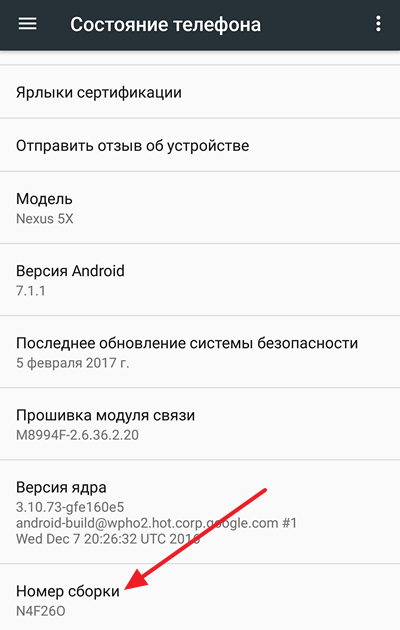
В результате, после седьмого нажатия на «Номер сборки» включится режим разработчика, и вы увидите сообщение «Вы стали разработчиком».

Если же на Андроиде уже был включен режим разработчика, то при нажатии на номер сборки появится сообщение «Вы уже разработчик».
Как выключить режим разработчика на Android
Если вы решите, что режим разработчика вам больше не нужен, то вы можете его выключить. Для этого нужно зайти в настройки Андроида и там раздел «Приложения».
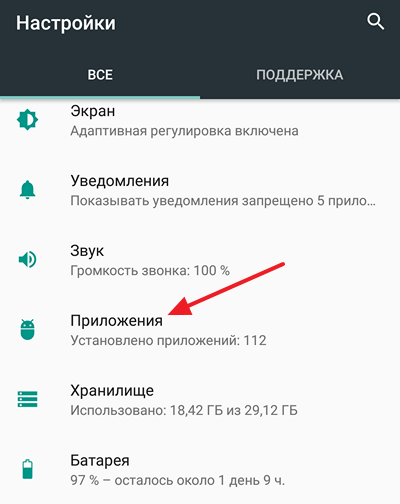

В разделе со сведениями о приложении нужно перейти в «Хранилище».
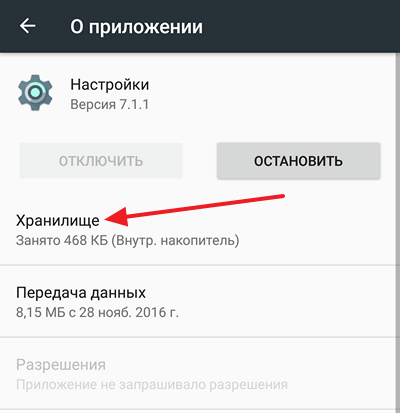
И нажать там на кнопку «Стереть данные».

После этого режим разработчика будет выключен. При необходимости его можно будет включить повторно.
Параметры разработчика на Android-устройстве могут принести много полезных настроек и отобразить целую кучу полезной информации о Вашем устройстве. Например, для того чтобы настроить громкость любимого гаджета Вам тоже понадобится меню «Для разработчиков».
В основном, все новые смартфоны и планшеты из коробки не предоставляют открытого доступа к данному меню. Именно в этом случае нам надо разобраться как его включить.
Как включить меню «Для разработчиков» на Android
1. Заходим в общие «Настройки» устройства и ищем внизу раздел «О телефоне»:


3. После быстрого нажатия на этот пункт система выдаст Вам следующее сообщение: «Вы стали разработчиком!». Визуально это выглядит так:
4. Теперь можно вернуться в основные «Настройки» нашего Android-смартфона или планшета и увидеть долгожданное меню «Для разработчиков». Мы благополучно его активировали или включили:

На это процедура включения данного меню закончена.
Теперь припустим что мы хотим кому-то одолжить наш аппарат и боимся чтобы никто там ничего серьезного не изменил без нашего согласия. Тогда этот пунктик «Для разработчиков» лучше конечно спрятать или отключить
Как отключить меню «Для разработчиков» на Android
Отключить или спрятать (скрыть) меню разработчиков на Андроид можно так же легко, как и активировать его.
1. Опять заходим в общие «Настройки» аппарата и находит там раздел «Приложения»:

2. После открытия данного раздела надо перейти на вкладку «Все»:

3. Потом придется отыскать там приложение «Настройки» и тяпнуть по нему один раз. Должно появиться контекстное меню следующего вида:
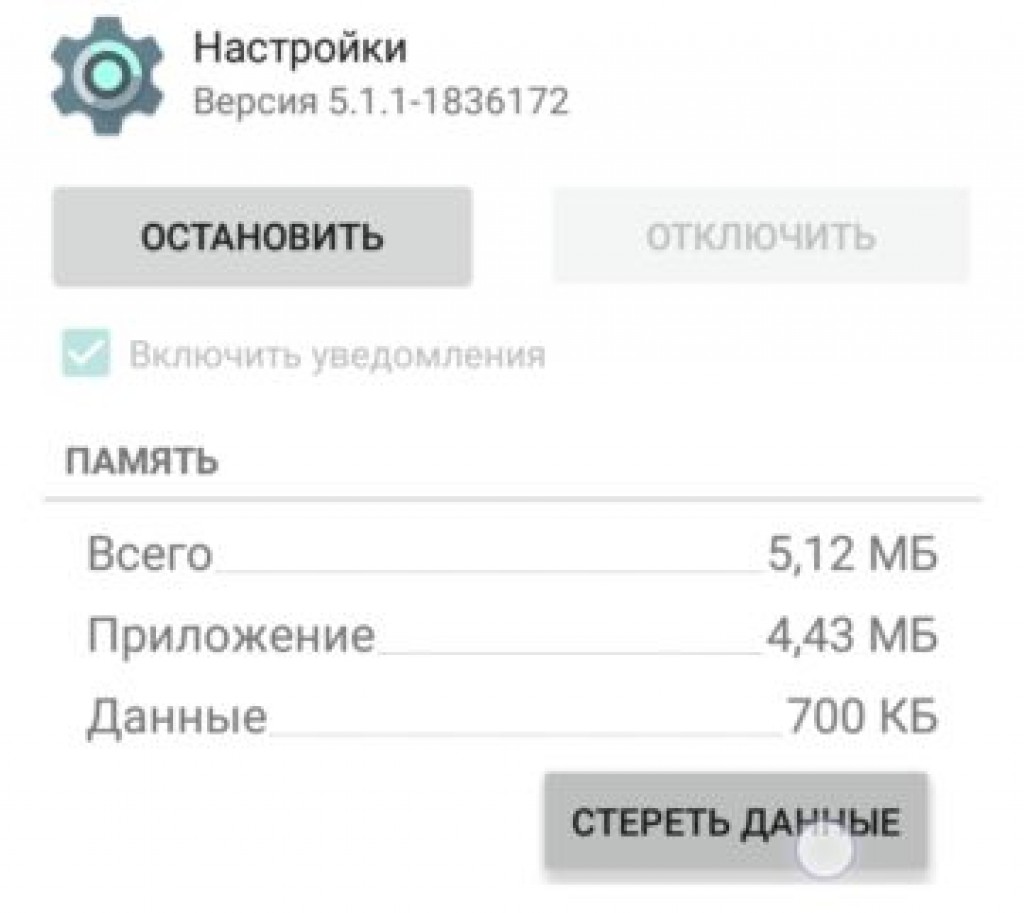
4. Жмем по кнопочке «Стереть данные» и все. Меню «Для разработчиков» успешно отключилось, спряталось или удалилось если так хотите. Не стоит этого бояться.
Конечно, система предупредит Вас о том, что «Все данные этого приложения буду удалены без возможности восстановления, включая все файлы, базы данных, настройки, аккаунты и т.д.». Ничего подобного на своем смартфоне я не заметил. Все осталось «как было».
Операция успешно завершена!